Chapter 5 快速开始
本章通过一个完整的操作示例,带领你从零开始完成一次 GHDC 建模任务:准备边界文件、填写参数、提交任务、确认邮件、等待处理,直到下载结果。
本章使用四川彭州市龙漕沟作为示例流域——面积约 \(16\ \mathrm{km}^2\) 的山地小流域,建模年份 2017–2018,气象驱动选用 GLDAS。
整个流程共五步,如图 5.1 所示:
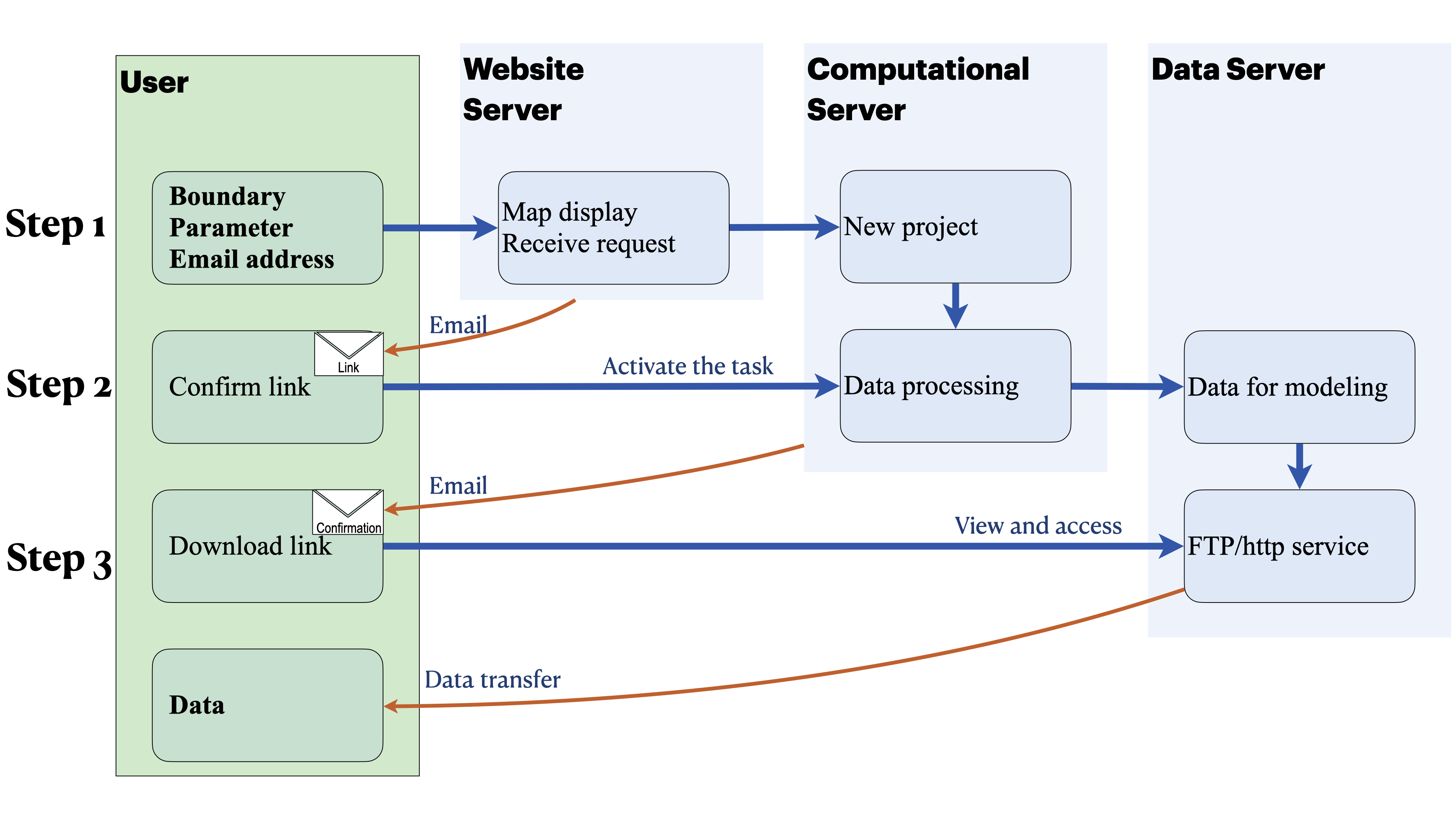
Figure 5.1: GHDC 任务完整流程(用户视角)。图为英文原版,各步骤含义:Step 1 提交任务,Step 2 邮件确认,Step 3 下载结果。
5.1 第一步:准备流域边界文件
GHDC 需要你提供研究流域的矢量边界,格式为 Shapefile(ZIP 压缩包)。
5.1.1 边界文件格式要求
- 压缩包扩展名为
.zip - ZIP 内必须包含以下文件(文件名可不同,但扩展名必须完整):
| 文件 | 说明 |
|---|---|
.shp |
几何图形 |
.shx |
空间索引 |
.dbf |
属性表 |
.prj |
坐标参考系 |
- 几何类型必须为 Polygon(面),不支持线或点
- 坐标系建议使用地理坐标系(WGS 84 / EPSG:4326)
- 文件大小上限为 50 MB
提示:如果你没有现成的边界文件,也可以直接在网站地图上手动绘制多边形,系统会自动将绘制结果用作流域边界(见第 5.2 节)。
5.2 第二步:访问网站并提交任务
5.2.1 打开网站
在浏览器中访问 https://ghdc.ac.cn。
页面左侧为交互地图,右侧为任务表单(图 5.2)。
Figure 5.2: GHDC v2 网站主界面。左侧为高德地图(可绘制或上传流域边界),右侧为任务表单。
5.2.2 划定流域边界
你可以通过以下两种方式之一提供边界:
方式一:上传边界文件
点击地图左上角的「上传边界」按钮,选择已准备好的 .zip 文件。上传成功后,地图会自动缩放显示流域范围,并提示边界面积和中心坐标(图 5.3)。
Figure 5.3: 上传边界文件后,地图自动高亮显示流域轮廓,右上角提示面积和中心坐标。
方式二:在地图上绘制
点击地图左上角的「绘制边界」按钮,在地图上点击若干顶点以勾勒流域轮廓,双击结束绘制。绘制完成后可点击「清除」重新绘制(图 5.4)。
Figure 5.4: 在地图上逐点绘制流域多边形边界,双击关闭多边形。
5.2.3 填写任务表单
确认边界后,填写右侧表单中的各项参数:
基本信息
| 字段 | 说明 | 示例 |
|---|---|---|
| 邮箱 | 用于接收确认邮件和结果通知 | your@email.com |
| 项目名称 | 仅限字母、数字、下划线,3–20 字符 | lcg_2017 |
模型参数
| 字段 | 说明 | 本示例值 |
|---|---|---|
| 气象驱动 | 驱动模型的大气再分析数据集 | GLDAS |
| 起始年份 | 模拟开始年份 | 2017 |
| 结束年份 | 模拟结束年份 | 2018 |
| 高程数据 | DEM 来源 | ASTER 30m |
| 最小单元数 | 流域划分的最少网格单元数 | 400 |
| 最大单元面积 | 单个网格单元的面积上限(km²) | 0.1 |
| 含水层厚度 | 地下含水层厚度(m) | 10 |
| 土壤数据 | 土壤质地来源 | HWSD |
| 土地利用 | 土地利用/覆被数据来源 | MODIS |
5.3 第三步:邮件确认
5.3.1 查收确认邮件
提交后几分钟内,你会收到一封来自 GHDC 的邮件,主题类似:
【GHDC 任务确认】lcg_2017 / [GHDC Task Confirmation] lcg_2017
邮件正文中包含:
- 任务编号
- 你所设定的建模参数摘要
- 一个确认链接
如图 5.7 所示:
Figure 5.7: 收到的确认邮件(示例)。邮件包含建模参数摘要和蓝色确认按钮。
5.3.2 点击确认链接
点击邮件中的确认链接,浏览器会打开任务状态页面,提示「任务已确认,正在排队处理」(图 5.8)。
Figure 5.8: 确认链接打开的任务状态页面,提示任务已成功确认并进入队列。
确认链接有效期为 24 小时。超时后链接失效,需要重新提交任务。
如果你在 24 小时内没有收到邮件,请检查垃圾邮件文件夹,或联系管理员。
5.4 第四步:等待处理
点击确认后,任务进入处理队列,系统将自动完成以下工作:
- 从公开数据源裁剪流域范围内的高程、土壤、土地利用数据
- 提取流域水系与子流域边界
- 生成非结构三角网格
- 准备气象强迫数据
- 生成 SHUD 模型所需的全套输入文件
- 将所有结果打包为 ZIP 文件
处理时间因流域面积和参数不同而异:
| 流域面积 | 预计时间 |
|---|---|
| < 100 km² | 15–60 分钟 |
| 100–1000 km² | 1–4 小时 |
| > 1000 km² | 数小时至数天 |
处理期间你无需保持网页开启,系统完成后会自动发送完成通知邮件。
5.5 第五步:下载与使用结果
5.5.1 查收完成邮件
任务处理完成后,你会收到一封完成通知邮件,主题类似:
【GHDC 任务完成】lcg_2017 / [GHDC Task Completed] lcg_2017
邮件中包含结果下载链接,点击即可下载结果 ZIP 文件(图 5.9)。
Figure 5.9: 完成通知邮件(示例)。包含下载按钮和任务信息摘要。
图 5.10 展示了 GHDC 提取的 DEM 与河网叠加效果(以龙漕沟为例):
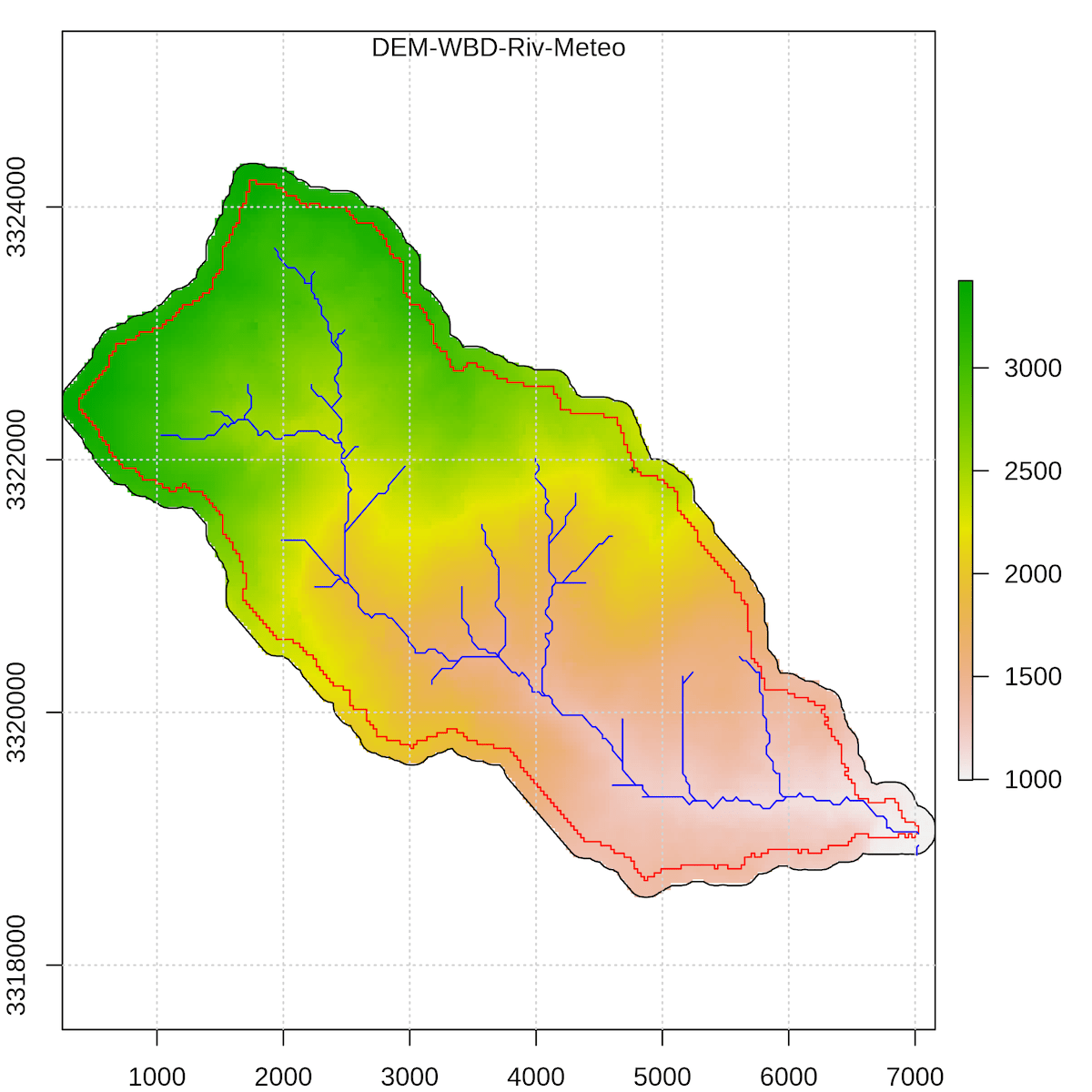
Figure 5.10: 下载结果中的 DEM 与自动提取的河网(蓝线)叠加图(龙漕沟,16 km²)。颜色表示高程,蓝色线为提取的水系。
也可以使用命令行工具下载:
5.5.2 结果 ZIP 包含的内容
解压下载的 ZIP 文件后,目录结构如下:
lcg_2017_result/
├── Modeling/
│   ├── input/         # SHUD 模型输入数据(.sp, .ic, .para 等)
│   └── output/        # 空文件夹,供本地运行模型后存放输出
├── StaticFiles/
│   ├── GIS/           # 流域 GIS 数据(边界、DEM、水系、网格等 Shapefile)
│   ├── SHUD_model/    # SHUD 模型可执行程序与分析脚本
│   └── Forcing/       # 气象驱动数据(逐小时 .csv 文件)
└── README.txt         # 任务说明与使用指引
主要文件说明:
| 路径 | 内容 |
|---|---|
Modeling/input/ |
SHUD 模型可直接读取的输入文件 |
StaticFiles/GIS/mesh.shp |
流域三角网格(可在 GIS 软件中查看) |
StaticFiles/GIS/river.shp |
提取的河网 |
StaticFiles/GIS/watershed.shp |
子流域边界 |
StaticFiles/SHUD_model/ |
预编译的 SHUD 可执行程序(Linux) |
StaticFiles/SHUD_model/rAnalysis/ |
R 分析脚本(需要 rSHUD 包) |
5.5.3 运行 SHUD 模型(可选)
如果你希望在本地完成水文模拟,进入 StaticFiles/SHUD_model/,执行编译与运行:
chmod +x configure
./configure
make clean
make shud
cp shud ../../../Modeling/input/
cd ../../../Modeling/input/
./shud lcg_2017
模型输出结果保存在 Modeling/output/lcg_2017.out/ 中。
5.5.4 使用 rSHUD 分析结果(可选)
在 StaticFiles/SHUD_model/rAnalysis/ 目录中,用 RStudio 打开 rAnalysis.Rproj,运行示例分析脚本,可绘制出口径流过程线、地下水空间分布等图表:
library(rSHUD)

prjname <- 'lcg_2017'
shud.env(prjname = prjname,
         inpath  = file.path('../../../Modeling/input/', prjname),
         outpath = file.path('../../../Modeling/output/', paste0(prjname, '.out')))

# 出口径流过程线
oid  <- getOutlets()
qdown <- readout('rivqdown')
qs   <- ts2Daily(qdown[, oid[1]])
autoplot(qs)

# 地下水空间分布
gw    <- readout('eleygw')
mgw   <- colMeans(gw)
sp.mesh <- sp.mesh2Shape(dbf = data.frame(gw = mgw))
plot_sp(sp.mesh, zcol = 'gw')
关于 rSHUD 的详细使用方法,请参考 rSHUD 文档。
小结:一次完整的 GHDC 建模任务只需五步:上传边界 → 填写参数 → 确认邮件 → 等待处理 → 下载结果。接下来的章节将详细介绍各参数的含义(第 3 章)与可用数据集(第 2.3 章)。